

Taylor 365
[Purview] Microsoft Purview 역할 그룹과 최소 권한 구성 본문
Microsoft Purview를 운영하다 보면 정책 설정, 경고 확인, 감사 로그 조회 등 업무에 따라 여러 관리자 권한이 필요합니다.
이때 가장 간단한 방법은 전역 관리자나 준수 관리자 권한을 부여하는 것입니다. 하지만 편하다는 이유로 넓은 권한을 계속 사용하면, 담당자가 실제 업무와 관계없는 데이터나 설정까지 볼 수 있게 됩니다.
Microsoft 역시 전역 관리자 수를 최소화하고, 작업에 필요한 가장 낮은 권한을 사용하는 것을 권장하고 있습니다.
이번 글에서는 Microsoft Purview의 역할 그룹 구조와 최소 권한을 구성할 때 확인할 부분을 간단히 정리해 보겠습니다.
역할과 역할 그룹
Microsoft Purview는 RBAC, 즉 역할 기반 접근 제어 방식을 사용합니다.
조금 쉽게 정리하면 다음과 같습니다.
- 역할(Role): 특정 작업을 수행할 수 있는 권한
- 역할 그룹(Role group): 여러 역할을 업무 단위로 묶어 놓은 그룹
- 구성원(Member): 역할 그룹에 포함되는 사용자 또는 보안 그룹
예를 들어 DLP 정책을 관리하는 권한, DLP 경고를 확인하는 권한, 콘텐츠 탐색기에서 파일 내용을 확인하는 권한은 서로 다른 역할로 구분됩니다.
사용자에게 역할을 하나씩 직접 조합하기보다는, 필요한 역할이 포함된 역할 그룹에 사용자를 추가하는 방식으로 운영하는 것이 일반적입니다.
업무에 맞는 역할 그룹 선택
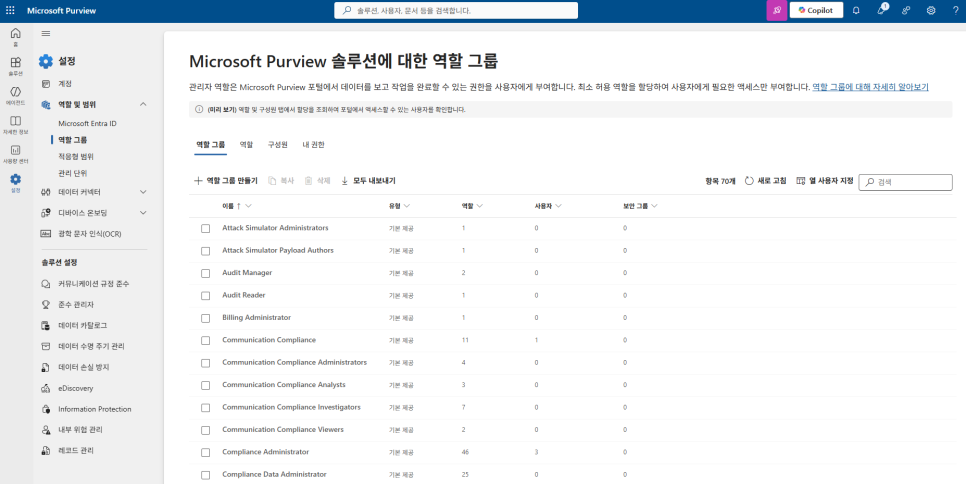
Purview에는 여러 기본 역할 그룹이 제공됩니다.
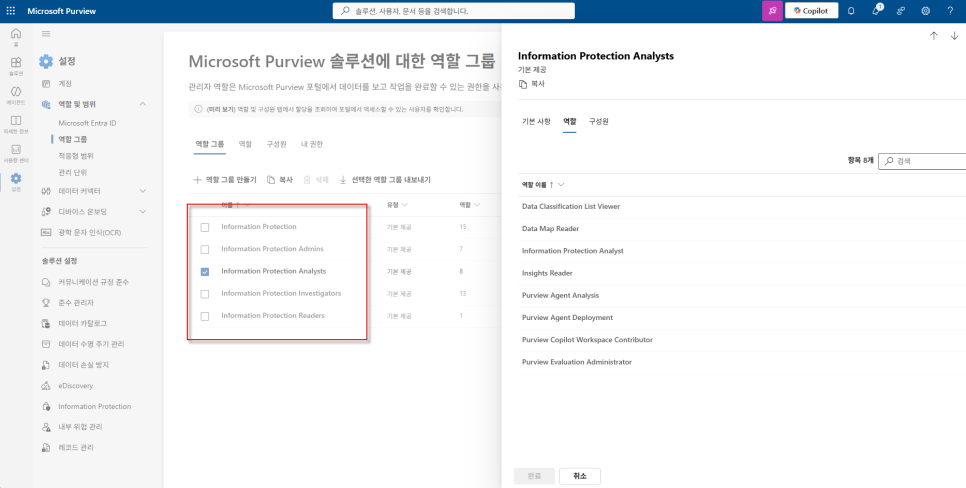
개인적으로는 처음부터 사용자 지정 역할 그룹을 만들기보다는, 기본 역할 그룹 중 업무에 가장 가까운 그룹을 먼저 확인하는 편이 좋다고 생각합니다. 예시로 정보 보호와 DLP 업무를 기준으로 보면 다음과 같이 구분할 수 있습니다.
|
담당 업무
|
검토할 역할 그룹
|
|
DLP 정책과 민감도 레이블 설정
|
Information Protection Admins
|
|
DLP 경고 및 활동 탐색기 확인
|
Information Protection Analysts
|
|
콘텐츠 탐색기와 증거 파일 조사
|
Information Protection Investigators
|
|
DLP 정책과 레이블 보고서 조회
|
Information Protection Readers
|
|
감사 로그 검색, 조회, 내보내기
|
Audit Reader
|
|
감사 설정과 로그 관리
|
Audit Manager
|
여기서 정보 보호 역할 그룹은 민감도 레이블, DLP, 분류자, 활동 탐색기와 콘텐츠 탐색기 등 정보 보호 기능 전반을 제어할 수 있는 넓은 권한입니다.
단순히 DLP 정책을 관리하는 담당자라면 전체 정보 보호 역할 그룹보다 정보 보호 관리자 역할 그룹이 더 적절할 수 있습니다.
경고만 분석하는 담당자라면 정보 보호 분석가 역할 그룹부터 검토하는 것이 좋습니다.
조회 권한이 모두 같지만은 않습니다.
Purview에서는 단순히 조회 권한과 수정 권한만 구분하는 것이 아닙니다.
콘텐츠 탐색기를 예로 들면 권한이 다음과 같이 나뉩니다.
-
- 파일 목록과 메타데이터를 확인하는 권한
- 파일의 실제 내용을 확인하는 권한
- Endpoint DLP 증거 파일을 확인하거나 다운로드하는 권한
따라서 사용자가 콘텐츠 탐색기 화면에 접근할 수 있다고 해서 실제 파일 내용까지 볼 수 있는 것은 아닙니다.
특히 파일 내용이나 증거 파일은 개인정보, 문서 본문, 민감한 업무 정보가 포함될 수 있습니다. 이러한 권한은 일반 정책 운영자에게 기본적으로 제공하기보다는 실제 조사 업무가 필요한 담당자에게만 제한하는 것이 좋습니다.
같은 조회 업무라도 보고서를 확인하는 것과 실제 콘텐츠를 열어 보는 것은 권한의 무게가 다르기 때문입니다.
넓은 관리자 권한은 마지막에 검토합니다.
준수 관리자와 같은 역할 그룹에는 DLP, 보존, 감사, 정보 보호, 내부 위험 관리 등 여러 기능을 관리할 수 있는 역할이 포함될 수 있습니다.
여러 기능을 함께 담당하는 관리자에게는 편리하지만, 특정 기능만 운영하는 사용자에게는 필요 이상으로 넓은 권한이 될 수 있습니다.
저는 역할을 구성할 때 다음 순서로 확인하는 편입니다.
-
- 담당자가 실제로 수행할 작업을 정리합니다.
- 해당 작업에 맞는 기본 역할 그룹을 확인합니다.
- 정책 설정 권한과 조회 권한을 분리합니다.
- 실제 콘텐츠 열람 권한은 별도로 확인합니다.
- 기본 역할 그룹으로 구성이 어려운 경우에만 사용자 지정 역할 그룹을 검토합니다.
최소 권한이라고 해서 역할을 무조건 잘게 나누는 것이 목적은 아닙니다.
업무를 수행할 수 있을 만큼은 권한을 제공하되, 담당하지 않는 기능과 데이터에는 접근하지 못하도록 구성하는 것이 핵심입니다.
Purview 역할과 Entra 역할을 함께 확인합니다.
Purview에서 역할 그룹을 세분화했더라도, 사용자에게 Microsoft Entra의 전역 관리자, 준수 관리자, 전역 읽기 권한자와 같은 역할이 함께 부여되어 있다면 실제 권한 범위는 더 넓어질 수 있습니다.
예를 들어 Purview에서는 특정 역할만 부여했지만, Entra에서 준수 관리자 권한을 가지고 있다면 다른 Purview 기능에도 접근할 수 있습니다.
따라서 최소 권한을 점검할 때는 Purview 역할 그룹만 확인해서는 안 됩니다.
다음 두 위치를 함께 확인하는 것이 좋습니다.
-
- Microsoft Purview의 역할 그룹
- Microsoft Entra의 디렉터리 역할
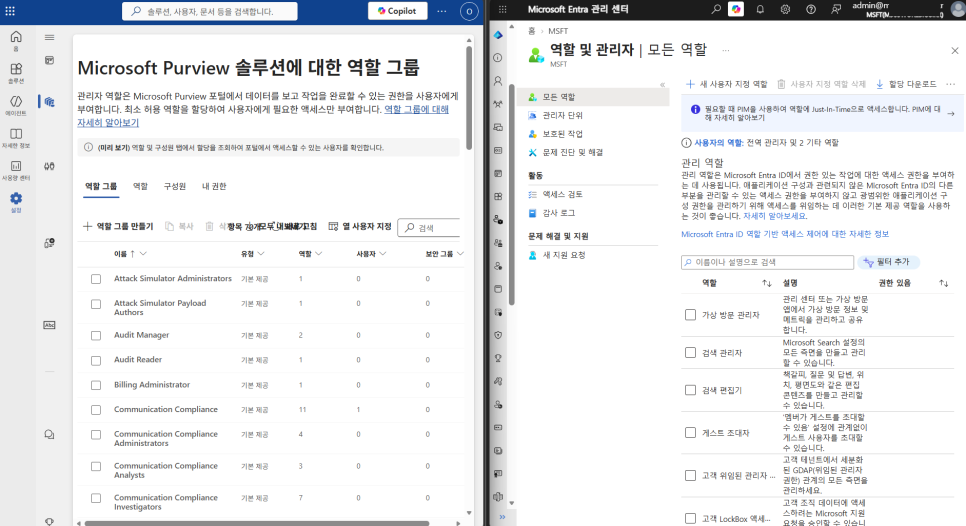
Purview 화면에서는 제한된 역할만 보이더라도, Entra 역할을 통해 더 넓은 권한을 가지고 있을 수 있기 때문입니다.
역할을 나눠 관리해야 하는 이유?
역할을 나누는 가장 큰 이유는 정책을 만드는 사람, 경고를 확인하는 사람, 실제 콘텐츠를 조사하는 사람을 구분하면 실수나 계정 침해가 발생했을 때 영향을 줄일 수 있기 때문입니다. 예를 들어 DLP 경고를 확인하는 담당자가 실수로 정책을 수정하거나 삭제할 필요는 없습니다.
반대로 정책을 만드는 담당자가 모든 사용자 파일의 실제 내용까지 확인해야 하는 것도 아닙니다.
역할을 나누면 다음과 같은 장점이 있습니다.
-
- 실수로 인한 정책 변경을 줄일 수 있습니다.
- 실제 콘텐츠에 접근할 수 있는 사용자를 제한할 수 있습니다.
- 담당자별 업무 범위가 명확해집니다.
- 감사 로그에서 누가 어떤 작업을 수행했는지 확인하기 쉬워집니다.
- 관리자 계정이 침해되었을 때 영향을 줄일 수 있습니다.
운영 초기에는 한 명이 여러 업무를 담당할 수 있습니다. 그래도 최소한 정책 관리, 경고 분석, 콘텐츠 조사 정도는 역할을 구분해 두는 것이 좋다고 생각합니다.
사람이 바뀌거나 업무가 확장되더라도 역할 그룹을 기준으로 권한을 관리하면 인수인계와 권한 회수도 훨씬 단순해집니다.
마무리
Microsoft Purview의 권한 관리는 그저 포털에 접속할 수 있는 사용자를 지정하는 작업이 아닙니다.
누가 정책을 변경할 수 있는지, 누가 경고를 확인할 수 있는지, 누가 실제 파일 내용과 증거 자료까지 볼 수 있는지를 구분하는 보안 설정에 가깝습니다.
특히 AI와 Copilot을 활용하는 범위가 넓어질수록 사용자가 접근할 수 있는 데이터의 범위를 정확히 관리하는 것이 중요합니다.
AI가 새로운 권한을 만들어 내는 것은 아니지만, 사용자가 기존에 접근할 수 있던 데이터를 더 빠르게 찾고 활용할 수 있도록 합니다. 따라서 기존에 과도하게 부여된 권한이 있다면 AI 환경에서는 그 영향이 더 쉽게 드러날 수 있지 않을까요?
새로운 AI 보안 기능을 추가하는 것도 필요하지만, 현재 관리자와 운영자에게 부여된 권한이 실제 업무에 맞는지 확인하는 것도 그만큼 중요하기 때문에.. 결국 AI와 데이터를 안전하게 운영하기 위한 시작점도 필요한 사람에게 필요한 권한만 제공하는 것이라고 생각되네요.
이상입니다.
'Purview & Defender' 카테고리의 다른 글
| [Purview] 중요 정보 유형, 학습 가능한 분류자, EDM 알아보기 (0) | 2026.08.31 |
|---|---|
| [Purview] Microsoft Purview Content Explorer와 Activity Explorer 비교 (0) | 2026.08.31 |
| [Security Copilot] Security Copilot 콘솔 화면 살펴보기 (0) | 2026.01.20 |
| [Security Copilot] Security Copilot 온보딩 - SCU 프로비저닝 (1) (1) | 2025.11.25 |
| [Security Copilot] Microsoft 365 E5 구독에 Security Copilot 포함 발표 (0) | 2025.11.24 |


