Taylor 365
[Security Copilot] Security Copilot 콘솔 화면 살펴보기 본문
2026년 새 포스팅이네요.
새해 복 많이 받으시고 이루고자 하시는 일 모두 성취하시길 바랍니다^^*
최근 여러 조직 내 보안 업무에 Security Copilot이 도입/적용되면서, 이제는 단순히 무엇을 물어볼 수 있는지가 아니라 실제로 어떤 콘솔 구조에서 어떻게 활용해야 좀 더 효율적이고 정확한 결과를 얻을 수 있는지가 중요해지고 있습니다. Microsoft Security Copilot은 보안 분석과 자동화, 관리 기능을 하나의 전용 보안 운영 콘솔 형태로 제공합니다. Security Copilot를 사용하기 위해서 반드시 이 콘솔화면으로 진입할 필요는 없습니다. Security Copilot은 Azure, Defender, Purview, Entra 등 각 관리 페이지에서 쉽고 간편하게 접근할 수 있습니다.
본 글에서는 Microsoft Security Copilot의 실제 콘솔 화면을 기준으로, 메뉴의 역할을 간단히 살펴봅니다.
Security Copilot 프로비저닝은 아래 포스팅을 참고해주세요.
[Security Copilot] Security Copilot 온보딩 - SCU 프로비저닝 (1)
오늘은 Security Copilot 페이지에서 기존 Azure 구독 및 리소스 그룹을 사용/생성하여 SCU 프로비저닝을 통해 Security Copilot 을 활성화하는 과정에 대해 포스팅 합니다.그 전에.. 먼저 Security Copilot 과 S
twm365.tistory.com
홈
Security Copilot 콘솔 진입 시 기본으로 표시되는 메인 화면입니다. 추천 프롬프트 카드 및 예시 시나리오를 통해 질의 시작 프롬프트 창이 위치해있고, 우측 상단에서는 현재의 작업 영역과 작업 영역 관리, 사용량 등을 확인할 수 있는 메뉴를 제공합니다.

에이전트
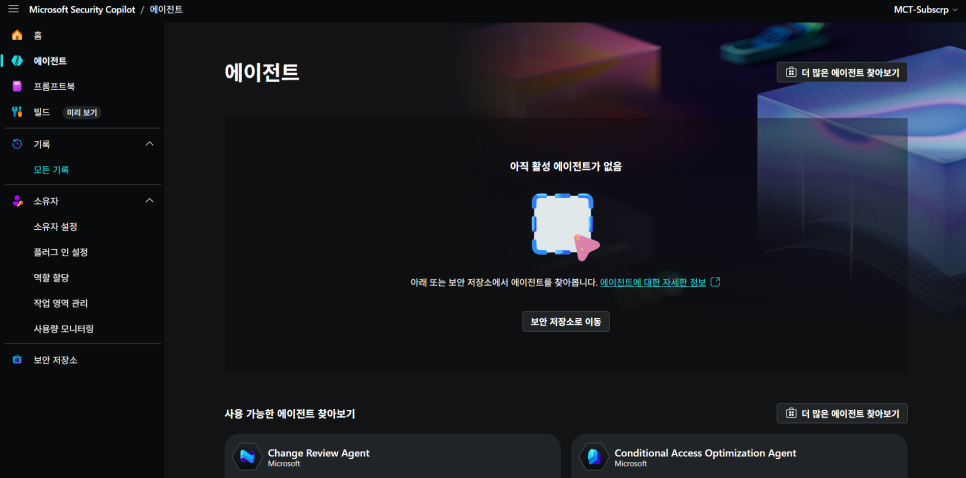
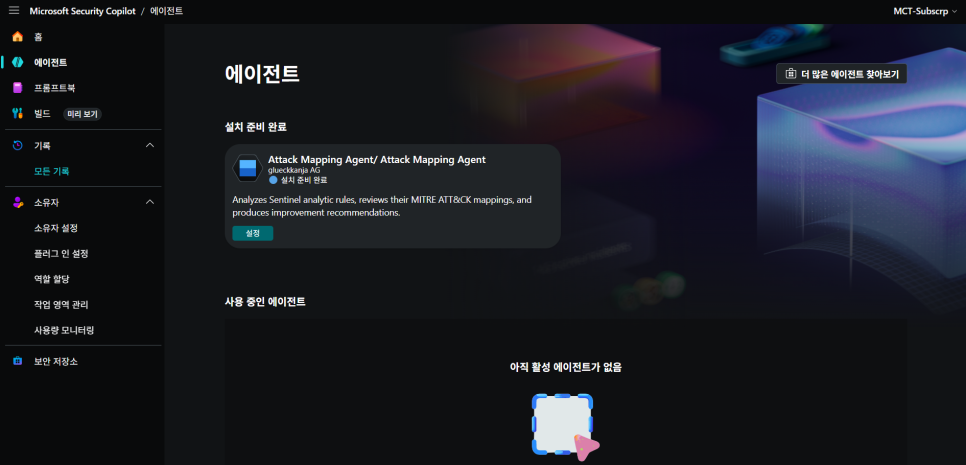
현재 테넌트에서 사용 가능한 Security Copilot 에이전트 목록을 표시합니다. 보안 저장소에서 제공되는 에이전트를 선택해 사전에 정의된 분석 및 처리 작업을 수행할 수 있고, 각 에이전트는 정해진 기능 범위 내에서 실행됩니다.
프롬프트북
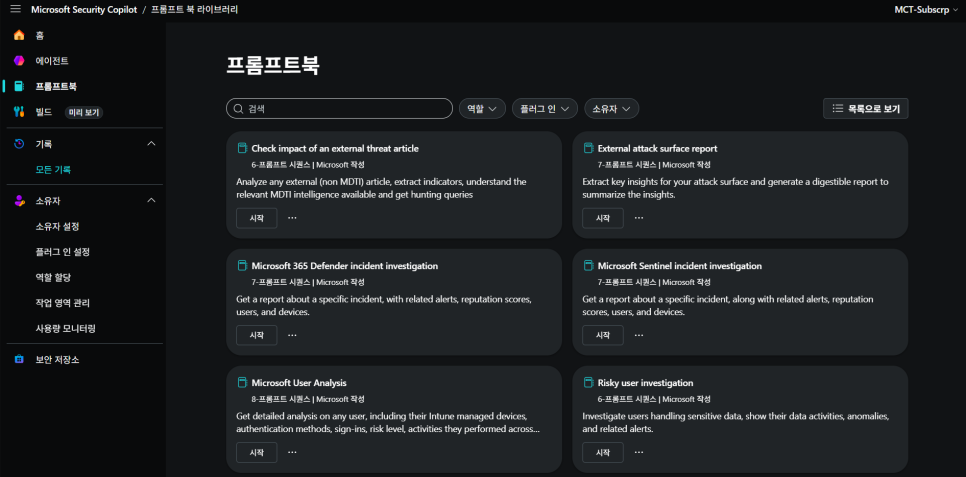
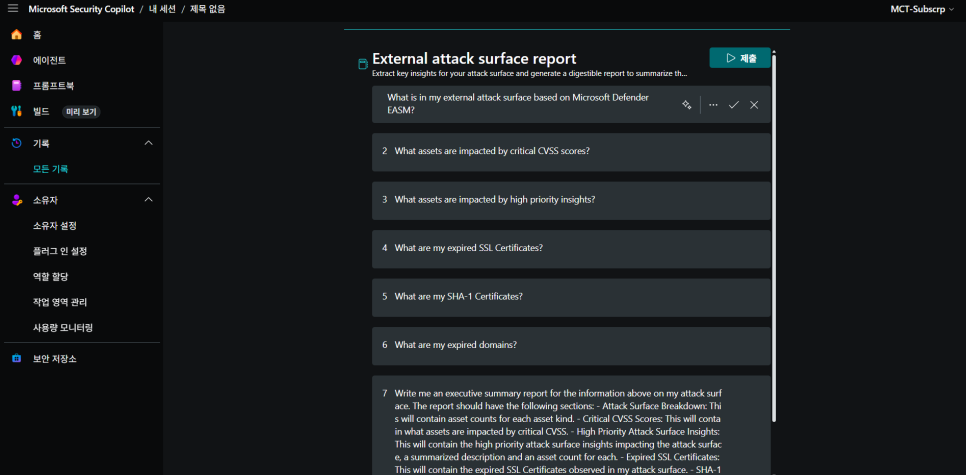
프롬프트북은 특정 보안 작업을 수행하기 위해 연속된 여러 프롬프트를 모아둔 컬렉션입니다. 사전 빌드된 라이브러리를 통해 외부 위협 영향 분석/인시던트 조사/사용자 분석 등 반복적인 보안 흐름을 자동화할 수 있으며, 순차적으로 프롬프트를 실행하면서 앞선 단계 결과를 다음 단계로 활용해 일관된 조사 결과를 생성합니다.
빌드(미리 보기)
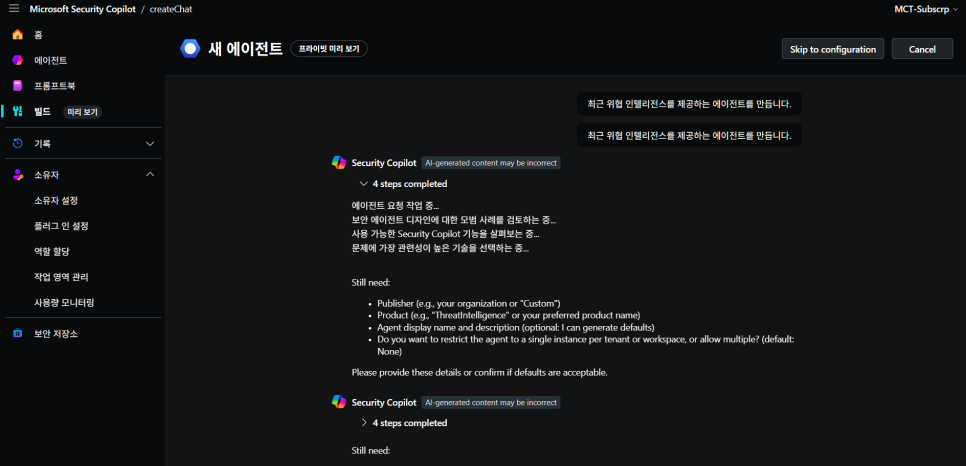
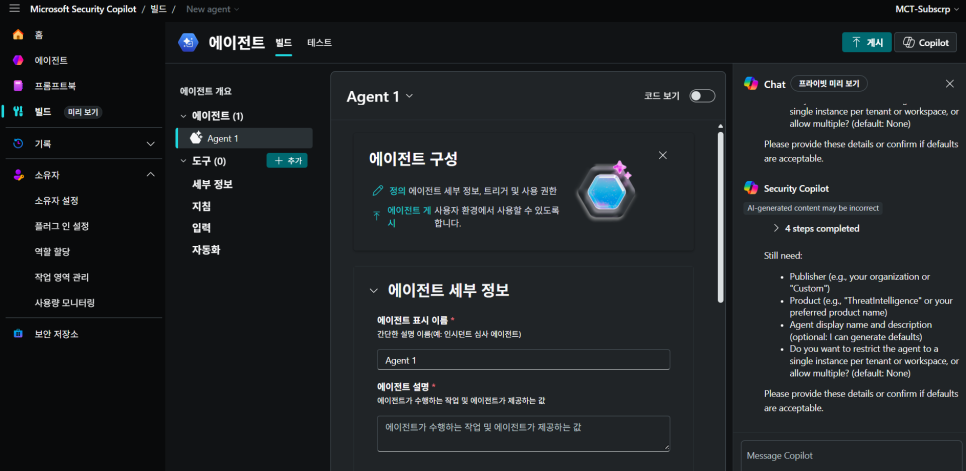
빌드는 Microsoft Security Copilot에서 에이전트를 직접 생성하고 구성하기 위한 메뉴입니다. 기본 제공 에이전트 사용이 아닌, 사용 목적에 맞게 에이전트를 정의하는 기능으로 보이고 현재는 미리 보기 상태로 제공되네요.

기록
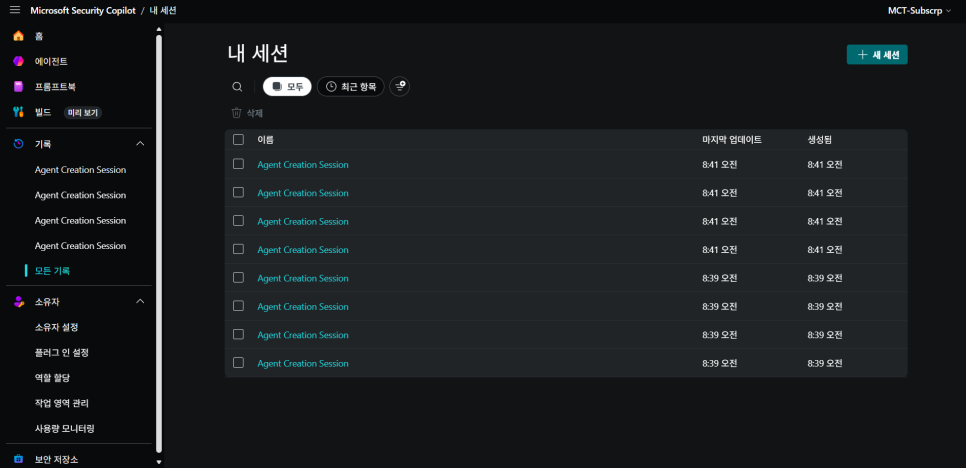
기록은 Security Copilot에서 수행한 세션 단위의 질의 및 응답 이력을 확인하는 메뉴입니다. 각 세션에는 프롬프트 실행 내용과 Copilot의 응답 결과가 시간 기준으로 저장됩니다. 필요 시 과거 질의/분석 내용을 다시 열어 확인하거나 세션을 정리할 수도 있습니다.
소유자
소유자 메뉴는 Microsoft Security Copilot 환경을 관리자 관점에서 운영하기 위한 관리 영역입니다. Security Copilot이 사용하는 리소스, 연결 대상, 권한, 작업 영역, 사용량 등 운영 전반에 영향을 주는 설정으로 구성되어 있습니다.
- 소유자 설정은 Security Copilot과 연결된 Azure 리소스와 용량, 보안 컴퓨터 단위(SCU), 각 솔루션에 대한 작업 영역을 관리하는 항목입니다. Security Copilot은 Microsoft Purview를 사용하여 관리자 작업, 사용자 작업 및 Copilot 응답을 처리하고 저장할 수 있는데, Purview에 대한 감사 데이터 로깅 처리도 해당 페이지에서 설정할 수 있습니다. 일반적으로 감사데이터 로깅 처리는 Security Copilot 프로비저닝 시 같이 진행하기 때문에 이 과정에서 감사 데이터 로깅을 활성화 하지 않았다면 이 메뉴에서 다시 활성화 시킬 수 있습니다.

- 플러그인 설정은 Microsoft Security Copilot이 조직 내에서 사용하는 플러그인 액세스 권한과 관리 범위를 설정하는 메뉴입니다. 이 메뉴를 통해 누가 플러그인을 추가/관리할 수 있는지, 사전 설치된 플러그인에 대한 접근 권한을 누구에게 줄지 등을 관리할 수 있습니다.

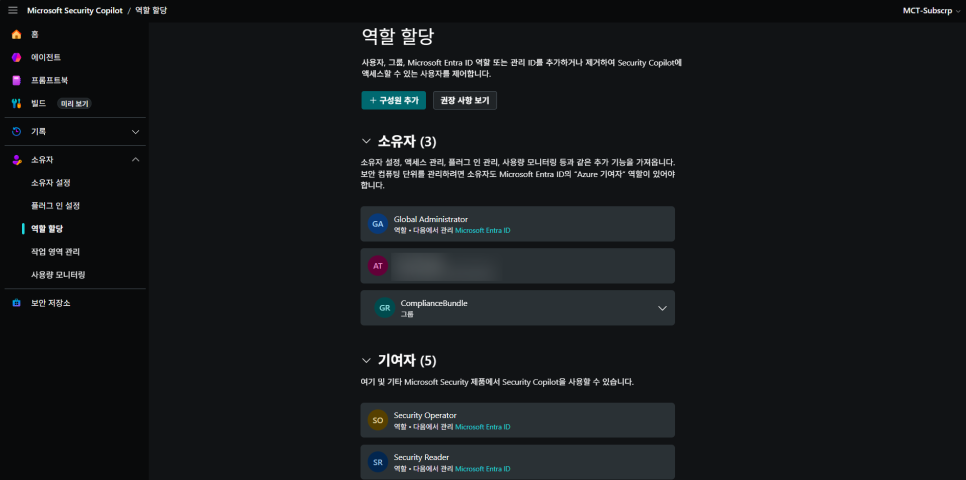
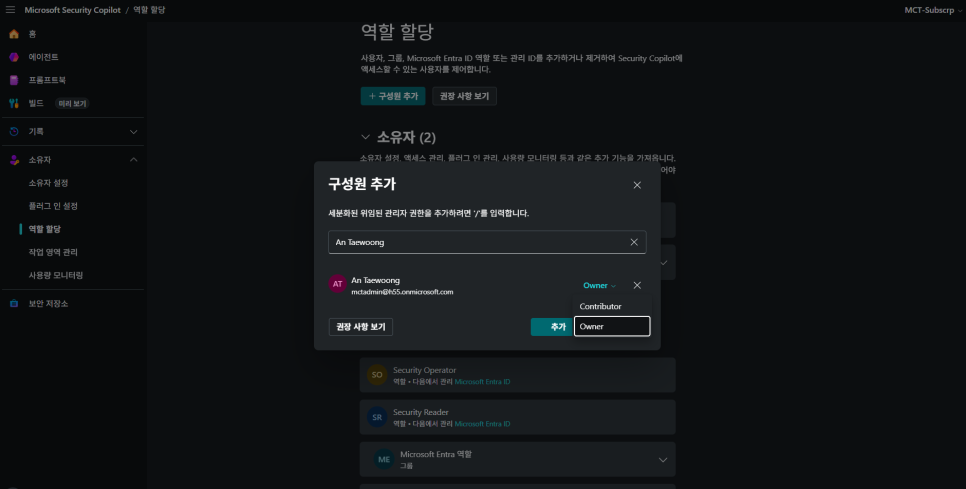
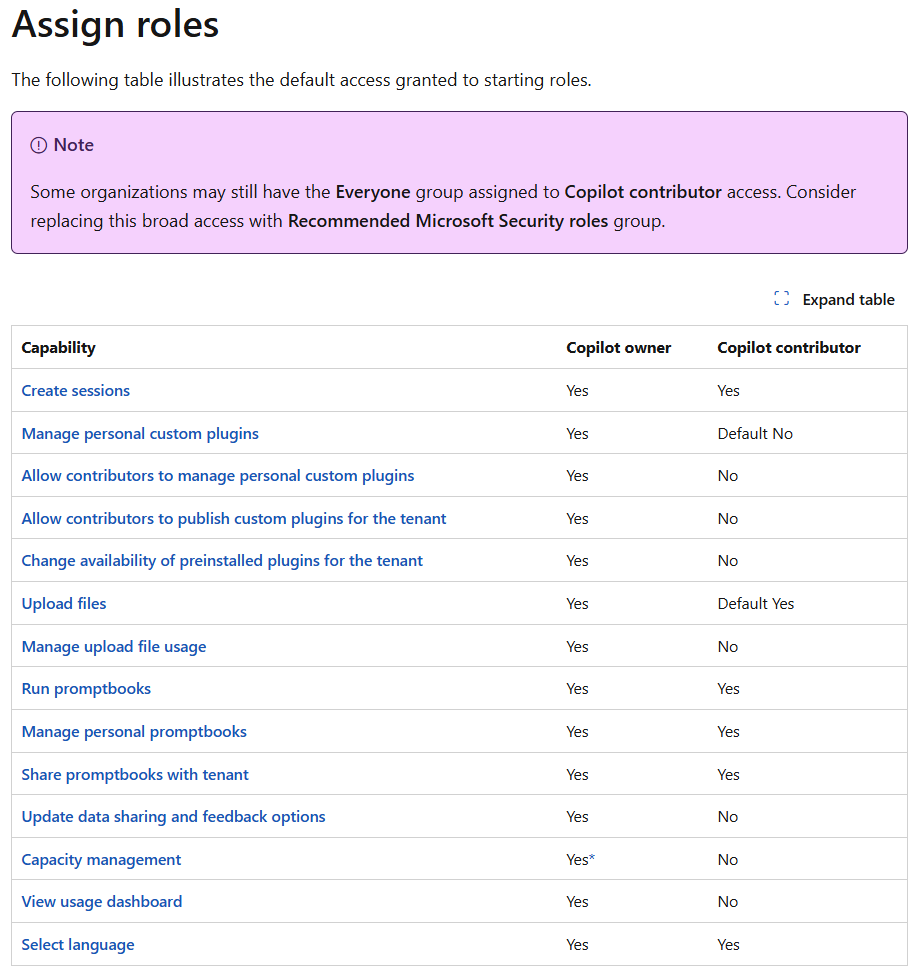
- 역할 할당은 Microsoft Security Copilot에 접근할 수 있는 사용자와 권한 수준을 제어하는 메뉴입니다. 사용자, 그룹, 또는 Microsoft Entra ID 역할을 추가해 소유자와 기여자 권한을 구분하여 부여할 수 있습니다. 여기서 설정된 권한에 따라 Copilot 사용 가능 여부와 관리 기능 접근 범위가 결정됩니다.
- 작업 영역 관리는 Security Copilot에서 보안 컴퓨팅 용량을 작업 단위로 할당해 사용하는 관리 메뉴로, 해당 영역에서 수행되는 Copilot 작업은 연결된 용량을 기준으로 처리됩니다.

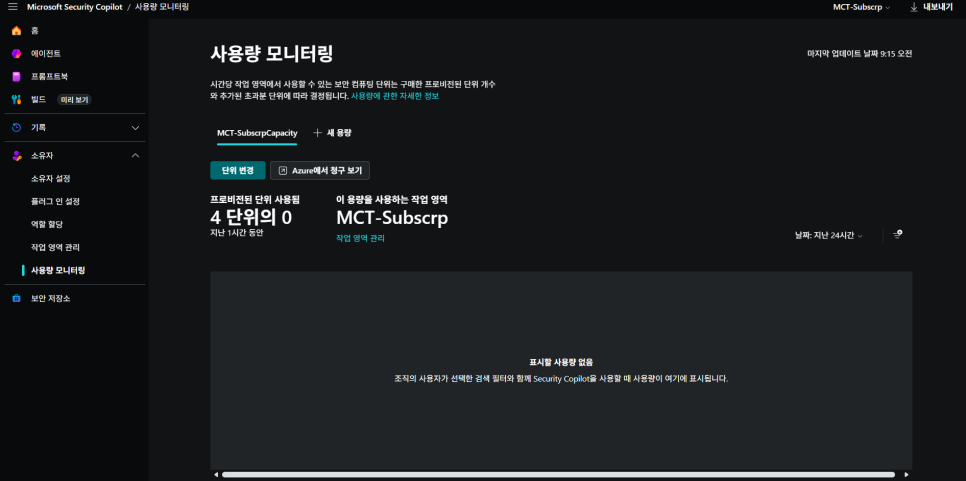
- 사용량 모니터링은 Security Copilot에서 구매한 보안 컴퓨팅 용량이 실제로 어떻게 사용되고 있는지 확인하는 메뉴입니다. 시간대별로 소비된 용량과 현재 연결된 작업 영역을 기준으로 Copilot 사용 현황을 조금이나마 시각적으로 확인할 수 있는데, 이 정보를 통해 용량이 부족한지, 과도하게 사용되고 있는지 여부를 판단할 수 있겠습니다.
보안 저장소
보안 저장소는 Microsoft Security Copilot에서 사용할 수 있는 에이전트와 확장 기능을 모아둔 카탈로그 영역입니다. Microsoft에서 제공하는 기본 에이전트와 파트너가 제공하는 에이전트를 검색하고 확인할 수 있습니다. 여기서 선택한 에이전트는 활성화 후 Copilot 분석이나 자동화 작업에 활용됩니다. 이 보안 저장소에서 추가한 에이전트는 "에이전트" 메뉴에서도 확인할 수 있습니다.
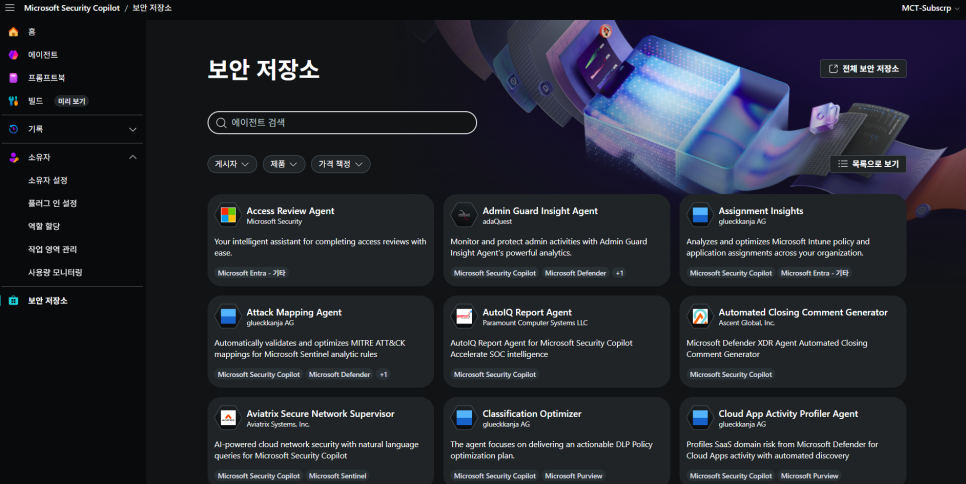
위와 같이 Microsoft Security Copilot은 보안 분석 작업을 수행하기 위한 전용 콘솔 형태로 기본 제공됩니다.
메뉴 구성을 살펴보고 Security Copilot이 실제 보안 업무에서 어떤 작업을 담당하는지 구조적으로 파악하여 각 기능을 용도에 맞게 보다 효율적으로 활용할 수 있겠습니다.
이상입니다.
'Purview & Defender' 카테고리의 다른 글
| [Security Copilot] Security Copilot 온보딩 - SCU 프로비저닝 (1) (1) | 2025.11.25 |
|---|---|
| [Security Copilot] Microsoft 365 E5 구독에 Security Copilot 포함 발표 (0) | 2025.11.24 |
| [MDCA] Microsoft Defender for Cloud Apps - 활동 정책 (5) (0) | 2025.11.07 |
| [MDCA] Microsoft Defender for Cloud Apps - 파일 정책 (4) (1) | 2025.11.07 |
| [MDCA] Microsoft Defender for Cloud Apps - Cloud Discovery 정책 (3) (0) | 2025.11.07 |


